Laptop start niet meer en wordt heet? Zo los je het op
“`html
Wat merkt u precies?
Je drukt op de aan-knop, maar het scherm blijft zwart. Misschien hoor je de ventilator nog draaien, of voel je dat de laptop warmer wordt dan normaal. Soms knippert er een lampje, soms gebeurt er helemaal niets. Het lijkt alsof je toestel vastzit, terwijl je net nog gewoon aan het werken was.
Waardoor kan dit gebeuren?
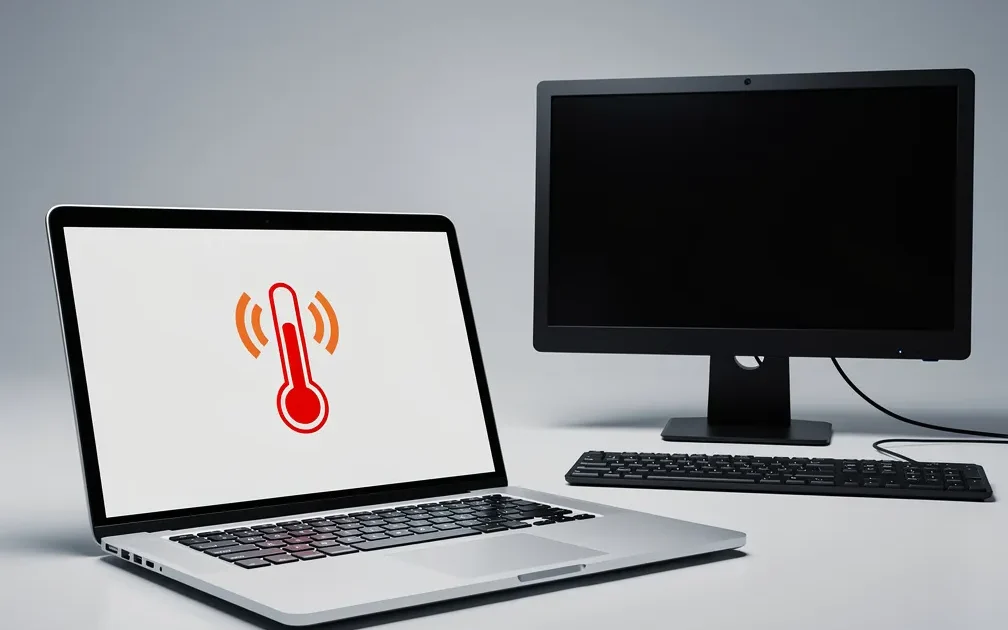
- Oververhitting – Stof in de ventilator of een kapotte koeling zorgt ervoor dat de laptop zichzelf uitschakelt om schade te voorkomen. Als het te warm wordt, start hij soms gewoon niet meer op.
- Lege of defecte batterij – Een batterij die niet meer oplaadt of plots leeg is, kan ervoor zorgen dat de laptop niet meer reageert, zelfs als hij aan de stroom hangt.
- Probleem met de voeding – Een losse stekker, een kapotte kabel of een defecte adapter kan ervoor zorgen dat de laptop geen stroom krijgt en dus niet opstart.
- Softwarefout of vastgelopen update – Soms loopt Windows vast tijdens een update of door een fout in het systeem. Dan start de laptop niet meer normaal op, ook al is de hardware in orde.
- Defecte hardware – Een kapotte harde schijf, geheugenmodule of moederbord kan ervoor zorgen dat de laptop helemaal niet meer reageert.
Zo lost u het stap voor stap op
Probeer de stappen op volgorde. Stop zodra het werkt.
- Controleer de stroom
Kijk eerst of de stekker goed in het stopcontact zit en of de kabel niet beschadigd is. Probeer een ander stopcontact of een andere adapter als je die hebt. Laat de laptop even aan de stroom hangen, soms is de batterij helemaal leeg en duurt het even voor hij reageert. - Forceer een herstart
Houd de aan-knop 15 tot 20 seconden ingedrukt. Laat los en druk nog eens kort op de knop om te zien of de laptop opstart. Dit werkt vaak als het systeem vastzit. - Haal de batterij eruit (als dat kan)
Als je laptop een verwijderbare batterij heeft, haal die er dan uit. Sluit de laptop aan op de stroom en probeer hem op te starten. Werkt het? Dan is de batterij waarschijnlijk het probleem. - Start in Veilige modus
Druk na het opstarten herhaaldelijk opF8ofShift + F8(afhankelijk van je Windows-versie). Als je het menu ziet, kies dan voor Veilige modus. Lukt het om op te starten? Dan ligt het probleem waarschijnlijk bij een programma of driver. - Gebruik Opstartherstel
Als Windows niet normaal opstart, probeer dan Opstartherstel. Druk tijdens het opstarten herhaaldelijk opF11(ofF9bij sommige merken). Volg de instructies op het scherm. Windows probeert dan zelf het probleem op te lossen. - Controleer de hardware
Als niets werkt, kan er een hardwareprobleem zijn. Open de achterkant van de laptop (als je dat durft) en kijk of alles goed aangesloten zit. Stof de ventilator uit met een zachte borstel of perslucht. Let op: als je laptop nog onder garantie valt, doe dit dan niet zelf.
Veelgestelde vragen
Mijn laptop wordt heet, maar start nog wel op. Moet ik me zorgen maken?
Een warme laptop is normaal, maar als hij té heet wordt of plots uitvalt, is er waarschijnlijk een probleem met de koeling. Laat het even nakijken voor het erger wordt.
Kan ik mijn bestanden nog redden als de laptop niet opstart?
Ja, vaak wel. Als je de harde schijf of SSD uit de laptop haalt en aansluit op een andere computer, kun je meestal nog bij je bestanden. Een andere optie is om een live-USB met Linux te gebruiken om je bestanden veilig te stellen.
Hoe weet ik of het aan de software of hardware ligt?
Als de laptop helemaal niet reageert (geen lampjes, geen geluid), is het vaak een hardwareprobleem. Reageert hij wel, maar start Windows niet op? Dan ligt het waarschijnlijk aan de software.
Zo voorkomt u dat het terugkomt
- ✅ Maak regelmatig de ventilatieopeningen schoon met een stofdoek of perslucht. Stof blokkeert de koeling en zorgt voor oververhitting.
- ✅ Laat je laptop niet te lang in de zon of op een zachte ondergrond liggen, zoals een deken. Dat sluit de ventilatie af.
- ✅ Installeer updates altijd af en sluit de laptop niet zomaar af tijdens een update. Een onderbroken update kan voor opstartproblemen zorgen.
- ✅ Gebruik een goede antivirus en scan regelmatig op malware. Schadelijke software kan je systeem vertragen of laten vastlopen.
Schrijf GEEN contact-CTA in het artikel; de website voegt onderaan automatisch een CTA-banner toe.
“`