Scherm flikkert windows 11
Wat is er aan de hand?
Je zit rustig te werken of een filmpje te kijken, en plots begint je scherm te flikkeren als een oude tl-lamp. Vervelend, toch? In Windows 11 gebeurt dit vaker dan je denkt. Meestal zit het probleem in de software: een driver die niet meer wil meewerken of een app die de boel in de war stuurt. Soms is het zo erg dat je amper nog iets kunt zien, andere keren is het gewoon een irritant knipperlichtje.
Waarom zou u dit willen weten?
- Het kost tijd en zenuwen – Een flikkerend scherm maakt werken bijna onmogelijk. Je verliest focus, raakt gefrustreerd en voor je het weet, ben je een uur verder zonder iets gedaan te krijgen.
- Het kan wijzen op een groter probleem – Vaak is het gewoon een softwarefoutje, maar soms zit er meer achter. Een defecte kabel, een oude driver of zelfs een hardwareprobleem. Als je het negeert, wordt het misschien alleen maar erger.
- U hoeft er niet meteen een technieker voor te bellen – De meeste oplossingen zijn eenvoudig zelf uit te voeren. Met een paar stappen kom je al een heel eind.
Wat betekent dit voor u?
Of je nu thuis werkt of in een klein kantoor in Putte, een flikkerend scherm verstoort je dag. Voor particulieren betekent het vooral gedoe en tijdverlies. Voor KMO’s kan het zelfs productiviteit kosten als meerdere collega’s last hebben van hetzelfde probleem. Gelukkig hoef je niet meteen in paniek te schieten. Vaak is het een kwestie van even de juiste instellingen aanpassen of een update terugdraaien. En als het toch complexer blijkt, dan weet je tenminste waar je moet beginnen.
Moet u iets doen?
- Check of het aan de driver of een app ligt
Druk op Ctrl + Shift + Esc om Taakbeheer te openen. Flikkert Taakbeheer mee? Dan is de kans groot dat het probleem bij de beeldschermdriver zit. Blijft Taakbeheer stabiel? Dan is er waarschijnlijk een app die roet in het eten gooit. - Start Windows 11 op in veilige modus
Als het scherm zo erg flikkert dat je niets meer kunt zien, start je de pc opnieuw op in veilige modus. Houd Shift ingedrukt terwijl je op Opnieuw opstarten klikt. In veilige modus laadt Windows alleen de basisdrivers, zodat je rustig kunt zoeken naar de oorzaak. - Update of draai de driver terug
Ga naar Apparaatbeheer, vouw Beeldschermadapters uit en klik met de rechtermuisknop op je grafische kaart. Kies voor Stuurprogramma bijwerken. Werkt dat niet? Probeer dan de vorige versie terug te zetten via Eigenschappen en Stuurprogramma terugdraaien.
Veelgestelde vragen
Mijn scherm flikkert alleen bij bepaalde programma’s. Wat nu?
Dan is de kans groot dat die app niet helemaal compatibel is met Windows 11. Probeer eerst de app bij te werken via de officiële website. Werkt dat niet? Verwijder de app dan en kijk of het probleem verdwijnt. Soms is er een alternatief programma dat hetzelfde doet zonder gedoe.
Ik heb alles geprobeerd, maar het scherm blijft flikkeren. Wat kan ik nog doen?
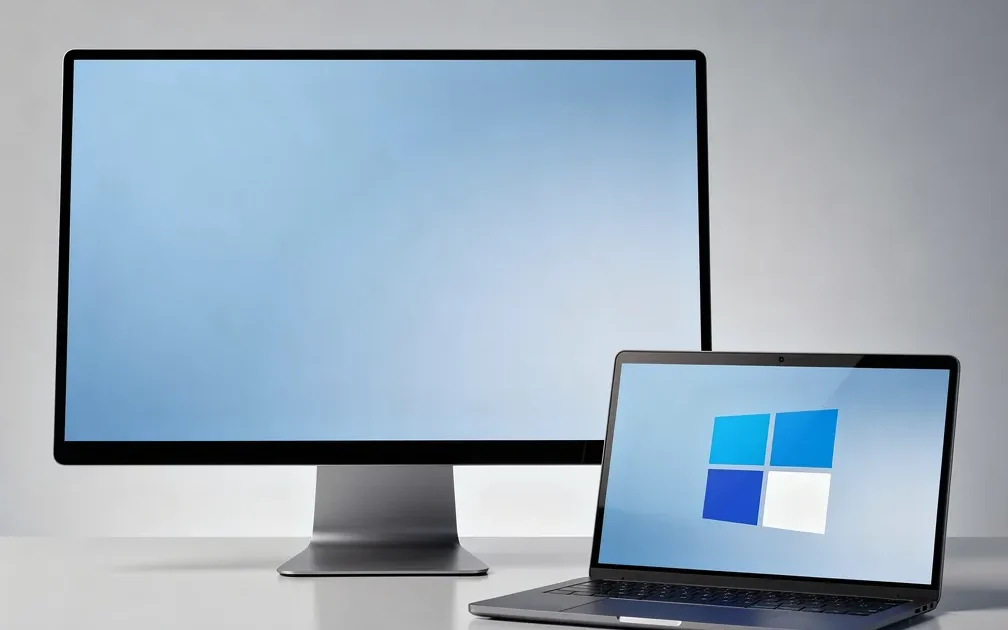
Controleer eerst of de kabel van je monitor goed aangesloten zit. Soms is het zo simpel als een losse stekker. Werkt dat niet? Probeer dan je monitor aan te sluiten op een andere pc of laptop. Flikkert het daar ook? Dan is de kans groot dat de monitor zelf het probleem is. Zo niet, dan ligt het waarschijnlijk aan je pc en kun je beter even hulp inschakelen.
Schrijf GEEN contact-CTA in het artikel; de website voegt onderaan automatisch een CTA-banner toe