
Back-up maken: zo voorkomt u gegevensverlies
Wat merkt u precies?
U merkt dat belangrijke bestanden plots verdwenen zijn, of dat uw computer crasht en u niet meer bij uw documenten kunt. Misschien ziet u een foutmelding dat een bestand beschadigd is, of merkt u dat een map leeg is terwijl u zeker weet dat er iets in stond.
Waardoor kan dit gebeuren?
- Harde schijf die het begeeft – Net als een oude cassetteband kan een harde schijf slijten. Op een dag start hij niet meer op en zijn al uw bestanden weg.
- Virussen of ransomware – Kwaadaardige software kan uw bestanden versleutelen of wissen. Vaak merkt u dit pas als het te laat is.
- Per ongeluk verwijderen – Een verkeerde klik en hop, weg is uw vakantiefoto of die belangrijke presentatie.
- Stroomuitval of crash – Als de computer plots uitvalt terwijl u aan het opslaan bent, kan het bestand beschadigd raken.
Zo lost u het stap voor stap op
Voordat u iets probeert, kijk eerst of het bestand niet gewoon in de prullenbak zit. Als het daar niet staat, kunt u deze stappen volgen om een back-up te maken en gegevensverlies in de toekomst te voorkomen.
- Kies waar u de back-up bewaart
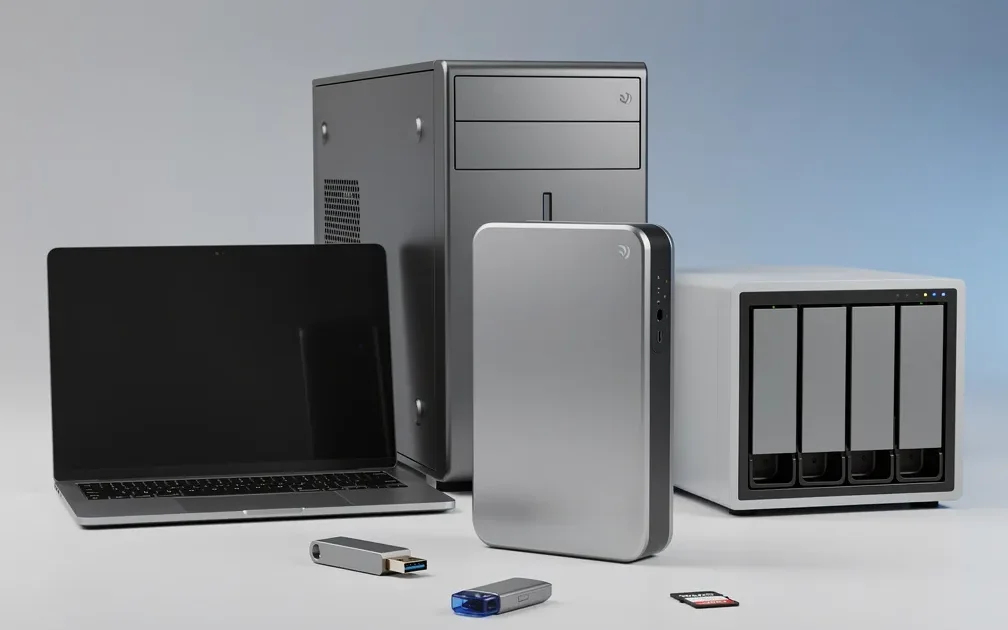
Een externe harde schijf of USB-stick is handig. U kunt ook een online opslagdienst gebruiken, zoals OneDrive of Google Drive. Sluit de externe schijf aan of log in op de online dienst. - Open de back-upfunctie van Windows
Klik op het startmenu en typBack-up instellen. Kies Back-up instellen onder Back-up van bestanden of het hele systeem. Windows toont nu een overzicht van waar u de back-up kunt opslaan. - Selecteer de bestanden die u wilt bewaren
Kies Meer opties om te zien welke mappen standaard worden meegenomen. Klik op Map toevoegen als u extra mappen wilt back-uppen, zoals uw foto’s of documenten. - Start de back-up
Klik op Nu een back-up maken. Windows begint met het kopiëren van uw bestanden. Dit kan even duren, afhankelijk van hoeveel gegevens u hebt. - Controleer of alles is opgeslagen
Open de externe schijf of de online opslag en kijk of alle mappen en bestanden er staan. Zo weet u zeker dat de back-up gelukt is. - Automatische back-ups instellen
Ga terug naar Back-upopties en kies Back-up nu uitvoeren om in te stellen hoe vaak Windows automatisch een back-up moet maken. Kies bijvoorbeeld elke week of elke maand.
Veelgestelde vragen
Hoe vaak moet ik een back-up maken?
Dat hangt af van hoe vaak u nieuwe bestanden maakt. Voor de meeste mensen is één keer per week voldoende. Als u dagelijks belangrijke documenten bewerkt, kunt u beter dagelijks een back-up maken.
Kan ik mijn back-up ook op een andere computer terugzetten?
Ja, dat kan. Sluit de externe schijf aan op de andere computer en kopieer de bestanden gewoon naar de juiste mappen. Bij online opslagdiensten logt u in en downloadt u de bestanden.
Zo voorkomt u dat het terugkomt
- ✅ Bewaar uw back-up op een andere plek dan uw computer. Zo hebt u altijd een kopie als er iets misgaat met uw harde schijf.
- ✅ Gebruik een externe schijf die alleen voor back-ups is. Zo raakt hij niet vol met andere bestanden en is hij altijd beschikbaar.
- ✅ Controleer af en toe of uw back-up nog werkt. Soms gaat er iets mis tijdens het opslaan en merkt u dat pas als u de back-up nodig hebt.